Раздел «Список чатов» в левом меню показывает те же диалоги, что и «Чаты», но таблицей: в одной строке видно клиента, этап воронки, сумму, время ожидания, теги и ответственного. Лента диалогов отвечает на вопрос «что нового», а таблица — на вопрос «кого обслуживать следующим».
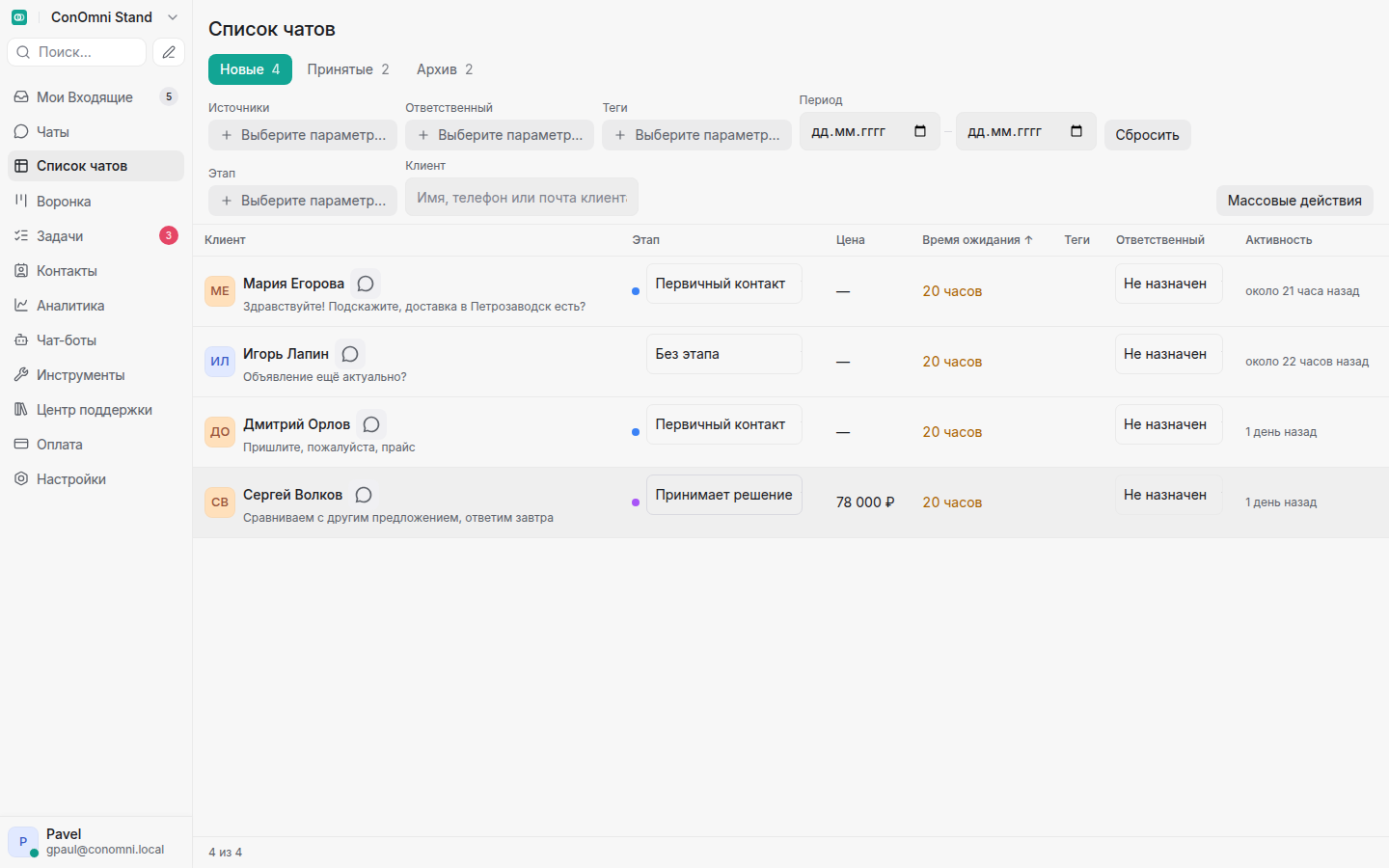
Вкладки
- Новые — обращения, которые пока никто не взял на себя. Ваша рабочая стопка.
- У бота — диалоги, которыми сейчас занимается бот. Вкладка появляется, только если к какому-то из источников подключён бот; если ботов нет, вкладок три.
- Принятые — диалоги, у которых есть ответственный.
- Архив — закрытые и отложенные.
Рядом с названием вкладки стоит число диалогов на ней.
Время ожидания — главная колонка
В колонке «Время ожидания» показано, сколько клиент ждёт ответа живого человека прямо сейчас. Ответили — стоит прочерк. Больше часа подсвечивается предупреждающим цветом, больше суток — тревожным.
Считается это не так, как «время последнего ответа» у других сервисов, и разница важна:
- пока диалог у бота, отвечает бот — и колонка показывает, сколько бот молчит. Если число там растёт, значит бот перестал отвечать, и стоит позвать администратора;
- как только бот передал диалог оператору, отсчёт начинается заново, с момента передачи. Вы видите, сколько клиент ждёт именно вас, а не сколько длился разговор с ботом;
- личная заметка ответом не считается: записали что-то для себя — клиент всё ещё ждёт.
Сортировка
Кликните по заголовку «Время ожидания», «Цена» или «Активность» — список перестроится, повторный клик развернёт порядок. Стрелка в заголовке показывает, по чему сейчас отсортировано.
По умолчанию на вкладках «Новые» и «Принятые» сверху те, кто ждёт дольше всех, а на «У бота» и в «Архиве» — самые свежие по времени. Остальные колонки не сортируются: по имени клиента или тегу упорядочивать нечего.
Что можно изменить прямо в строке
Этап воронки и ответственного — двумя выпадающими списками, не открывая диалог. Это самый быстрый способ взять обращение на себя: нашли в «Новых» того, кто ждёт дольше всех, выбрали себя в колонке «Ответственный» — и диалог переехал во вкладку «Принятые».
Если перенести диалог в завершающий этап («Успешно завершено», «Не успешно завершено», «Спам»), он закроется и уедет в «Архив» — так же, как на доске воронки.
Пока выпадающий список открыт, строка не обновляется, даже если клиент в этот момент написал: иначе список схлопывался бы под курсором.
Массовые действия
Нажмите «Массовые действия» — у строк появятся галочки. Отметьте нужные диалоги, и внизу откроется панель: перенести в этап, назначить ответственного, сменить статус, проставить теги или «Взять на себя» сразу всю пачку.
Изменения применяются в фоне и появятся в списке через несколько секунд — это нормально, повторно нажимать не нужно.
Фильтры и поиск
Над таблицей — фильтры по источникам, ответственному, тегам, этапу и периоду, а также поиск по клиенту (имя, телефон, почта). Выбранный период и вкладка запоминаются, так что в следующий раз раздел откроется в том же виде. Кнопка «Сбросить» возвращает всё к исходному.
По умолчанию показываются диалоги за последние 90 дней. Если список пуст, а вы уверены, что обращения были, — проверьте период.
Новые обращения не влезают в список сами
Пока вы работаете, над таблицей может появиться плашка «Новых обращений: 3». Список специально не перестраивается сам: иначе строки прыгали бы под рукой, особенно при сортировке по времени ожидания. Нажмите на плашку, когда будете готовы, — список обновится.
Строки диалогов, которые уже на экране, при этом обновляются сразу: если клиент написал, а вы ему ответили из другого окна, прочерк в колонке ожидания появится сам.
Чем это отличается от «Чатов»
«Чаты» — это переписка: там вы читаете и отвечаете. «Список чатов» — это разбор: там вы решаете, к кому пойти первым, и раздаёте обращения. Клик по строке открывает тот же диалог в «Чатах».