Канал Avito показывает переписку с покупателями по вашим объявлениям прямо в общем инбоксе — видно, к какому объявлению относится обращение.
Обязательное требование: тариф Avito Pro
Доступ к Messenger API (без него канал не подключить) даёт только платный тариф Avito Pro — для категории «Услуги» подойдёт тариф «Расширенный» или «Максимальный», для «Товаров» и «Работы» — «Максимальный». Если у вас другой тариф, при попытке получить доступ или подключить канал появится ошибка доступа — сначала подключите подходящий тариф в личном кабинете Avito.
Шаг 1. Получите client_id и client_secret
- Зайдите в личный кабинет Avito → раздел Интеграции (avito.ru/professionals/api).
- Создайте приложение — Avito выдаст пару значений: client_id и client_secret.
- Скопируйте оба значения, они понадобятся в ConOmni.
Шаг 2. Добавьте канал в ConOmni
- В кабинете ConOmni откройте Настройки → Источники.
- Нажмите «Добавить источник» и выберите плитку Avito.
- Заполните форму:
- Название канала — например, «Avito — Объявления»;
- Client ID — вставьте client_id из шага 1;
- Client secret — вставьте client_secret из шага 1.
- Нажмите «Создать канал».
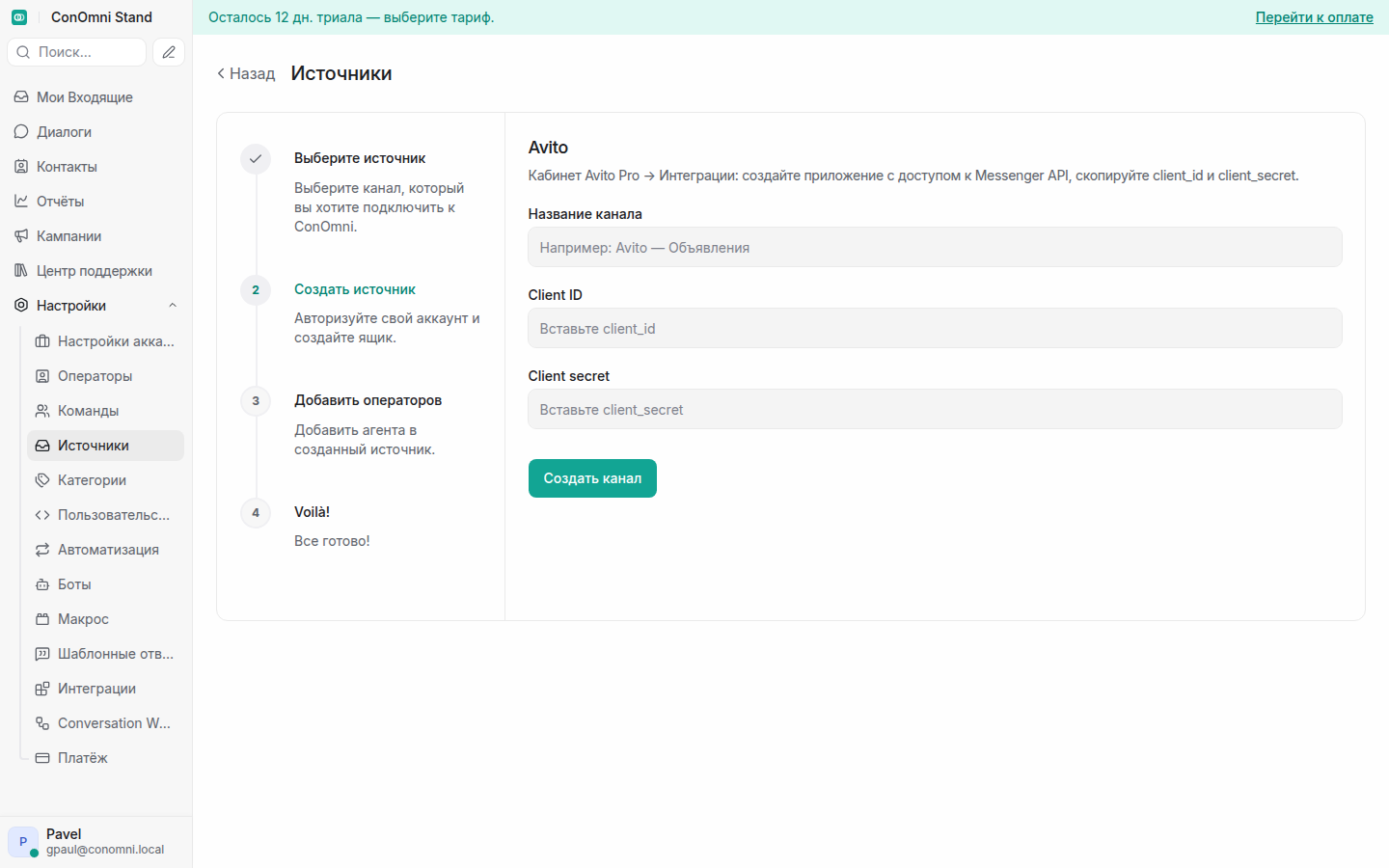
Если client_id или client_secret указаны неверно, ConOmni покажет сообщение об ошибке при создании канала — проверьте, что оба значения скопированы полностью и без лишних пробелов.
Шаг 3. Добавьте операторов
После успешного создания канала откроется экран выбора операторов. Отметьте тех сотрудников, кто будет отвечать в этом источнике, — доступ к его диалогам получат только они. Этот шаг можно пропустить и вернуться к нему позже в настройках канала.
Важно про ответы клиентам
Отвечая из ConOmni, вы отправляете сообщение от имени вашего аккаунта Avito — так же, как если бы отвечали из личного кабинета Avito напрямую. Покупатель не увидит, что вы используете ConOmni.
Что дальше
Новые обращения по объявлениям появятся в разделе «Чаты», с указанием, к какому объявлению они относятся. Подробнее о работе с диалогами — в статьях статусы диалогов и вложения.
Временно отключить канал или удалить его — статья Пауза и удаление канала.