Все сообщения от клиентов из всех подключённых каналов попадают в один список — раздел «Чаты». У каждого диалога есть статус: он показывает, кто сейчас должен ответить клиенту.
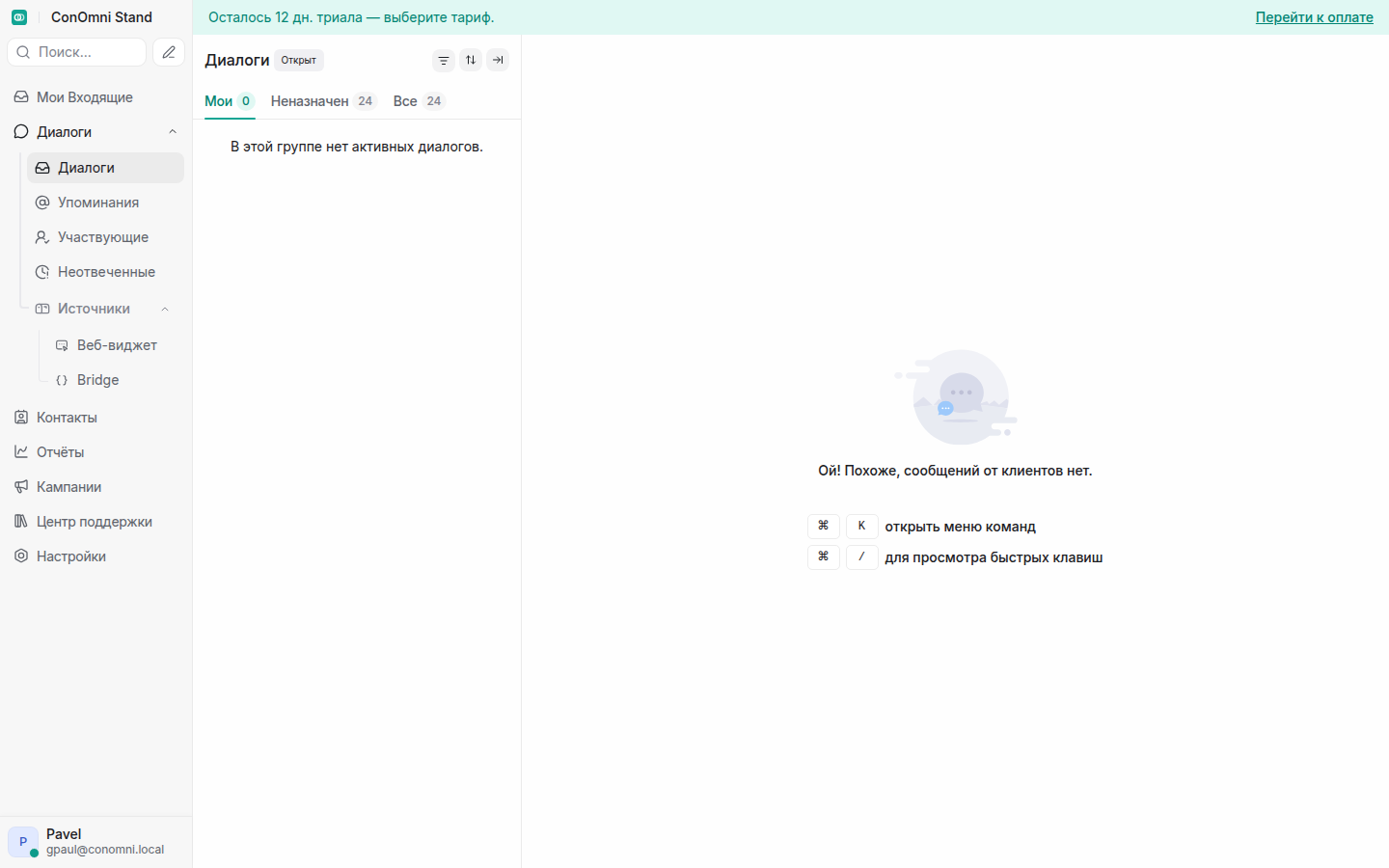
Четыре статуса
- Открыт — диалогом занимается оператор. Это обычное рабочее состояние: клиент написал, кто-то из сотрудников должен ответить.
- В ожидании — если к каналу подключён ваш бот, диалог в этом статусе ведёт именно он. Бот отвечает клиенту самостоятельно и передаёт диалог оператору, когда нужен человек (подробнее — в статье Бот и оператор: кто ведёт диалог). Если бота нет, новые диалоги в этот статус не попадают — они сразу открыты и ждут оператора.
- Закрыт — диалог завершён, вопрос клиента решён. Как только клиент напишет снова, диалог откроется заново: если к каналу подключён бот — вернётся к нему в статус «В ожидании», если бота нет — сразу перейдёт оператору в статус «Открыт».
- Отложено — оператор отложил диалог до определённого момента (до следующего ответа клиента, до завтра, до следующей недели или до конкретной даты). Как только клиент напишет что-то новое, диалог сразу возвращается в статус «Открыт», не дожидаясь назначенного времени.
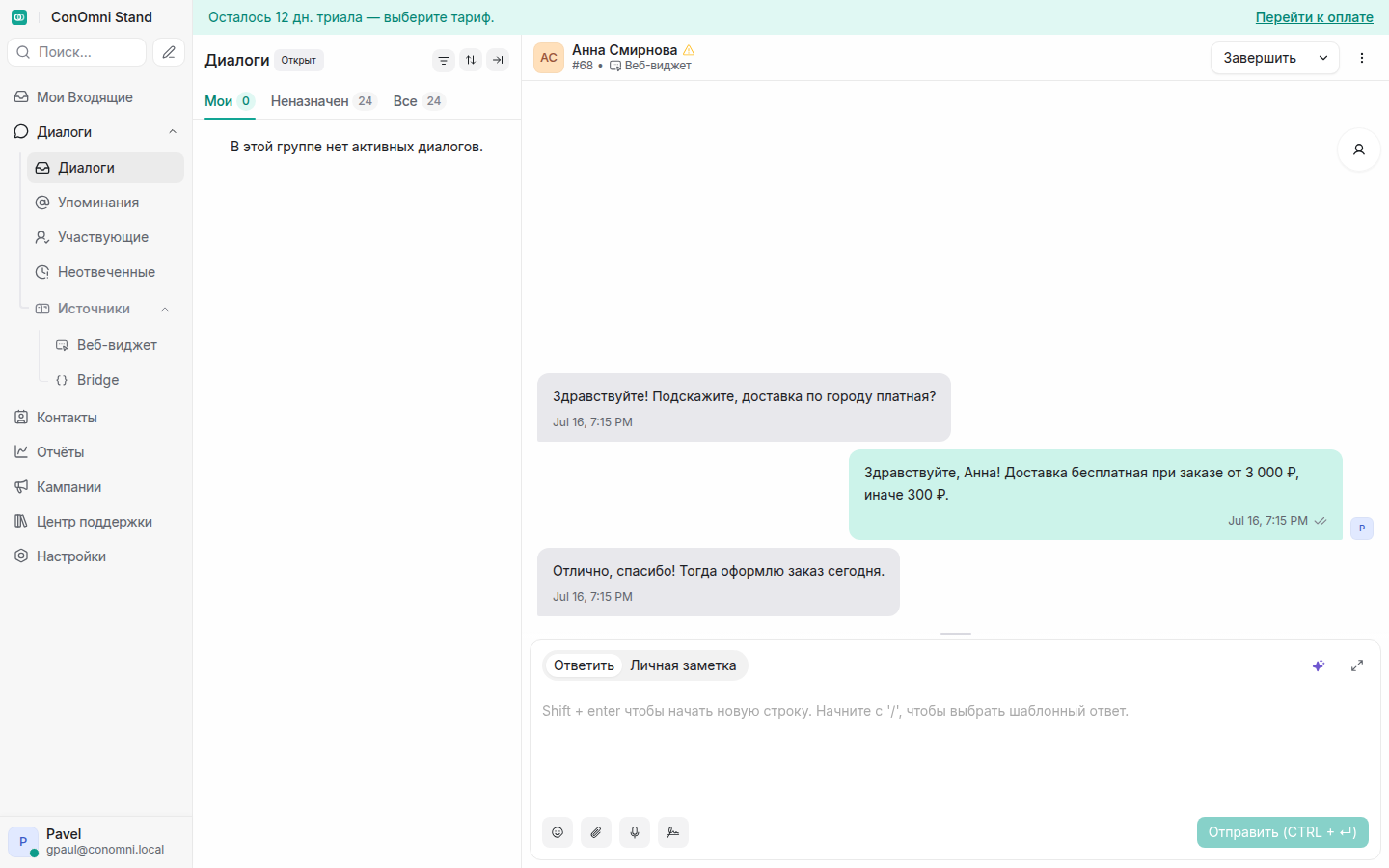
Как менять статус
Кнопки статуса находятся в шапке открытого диалога:
- «Завершить» — закрывает диалог (переводит в «Закрыт»);
- «Переоткрыть разговор» / «Открыть» — возвращает закрытый или отложенный диалог оператору;
- «Отметить как ожидающие» — переводит диалог в «В ожидании». Если к каналу подключён бот, диалог возвращается ему; используйте эту кнопку, когда обработали вопрос клиента и хотите, чтобы дальше диалог снова вёл бот.
Отложить диалог можно из того же меню, выбрав срок в разделе «Отложить до».
Статус меняется и сам — из воронки
Если вы пользуетесь разделом «Воронка», перенос карточки на завершающий этап («Успешно завершено», «Не успешно завершено», «Спам») закрывает диалог сам — нажимать «Завершить» не нужно. Возврат карточки на обычный этап снова открывает диалог. Статус показывает, кто сейчас ведёт переписку, а этап — чем закончилась сделка; подробнее — в статье Доска сделок.
Кто отвечает: назначение оператора
Помимо статуса у диалога есть ответственный оператор. Открыв диалог, вы увидите, назначен ли он кому-то:
- если диалог ещё никому не назначен, ConOmni предложит взять его в работу — кнопка «Назначить мне» сразу закрепляет диалог за вами;
- назначить диалог конкретному коллеге можно на боковой панели диалога, выбрав его в поле ответственного оператора.
Диалог виден всем операторам, у которых есть доступ к каналу, независимо от того, кто назначен ответственным, — назначение нужно, чтобы явно закрепить, кто ведёт переписку. Подробнее о передаче диалога коллеге и о том, чем назначенный агент отличается от участника диалога, — в статье Назначение диалога.
Что дальше
Как отвечать клиенту и что означает название источника в шапке диалога — статья Как отвечать клиенту. Как отправлять и получать файлы в диалоге — статья Вложения по каналам. Как оставлять заметки для коллег, группировать диалоги и быстро отвечать шаблонами — статья Заметки, теги и шаблонные ответы. Как найти диалог, если не помните канал, — статья Поиск по диалогам, контактам и сообщениям.