Канал ВКонтакте — это сообщения вашего сообщества, те же, что приходят в раздел «Сообщения» группы. Подключается через ключ доступа сообщества.
Шаг 1. Получите ключ доступа сообщества
- Откройте сообщество ВКонтакте, от имени которого будете отвечать клиентам.
- Перейдите в Управление сообществом → Работа с API → Ключи доступа.
- Создайте новый ключ и обязательно выдайте ему право «Сообщения сообщества» — без него ConOmni не сможет ни читать, ни отправлять сообщения.
- Там же включите Long Poll API (версия 5.199) и в разделе «Типы событий» включите «Новое сообщение» — это позволяет ConOmni получать сообщения в реальном времени.
- Скопируйте созданный ключ доступа.
Шаг 2. Добавьте канал в ConOmni
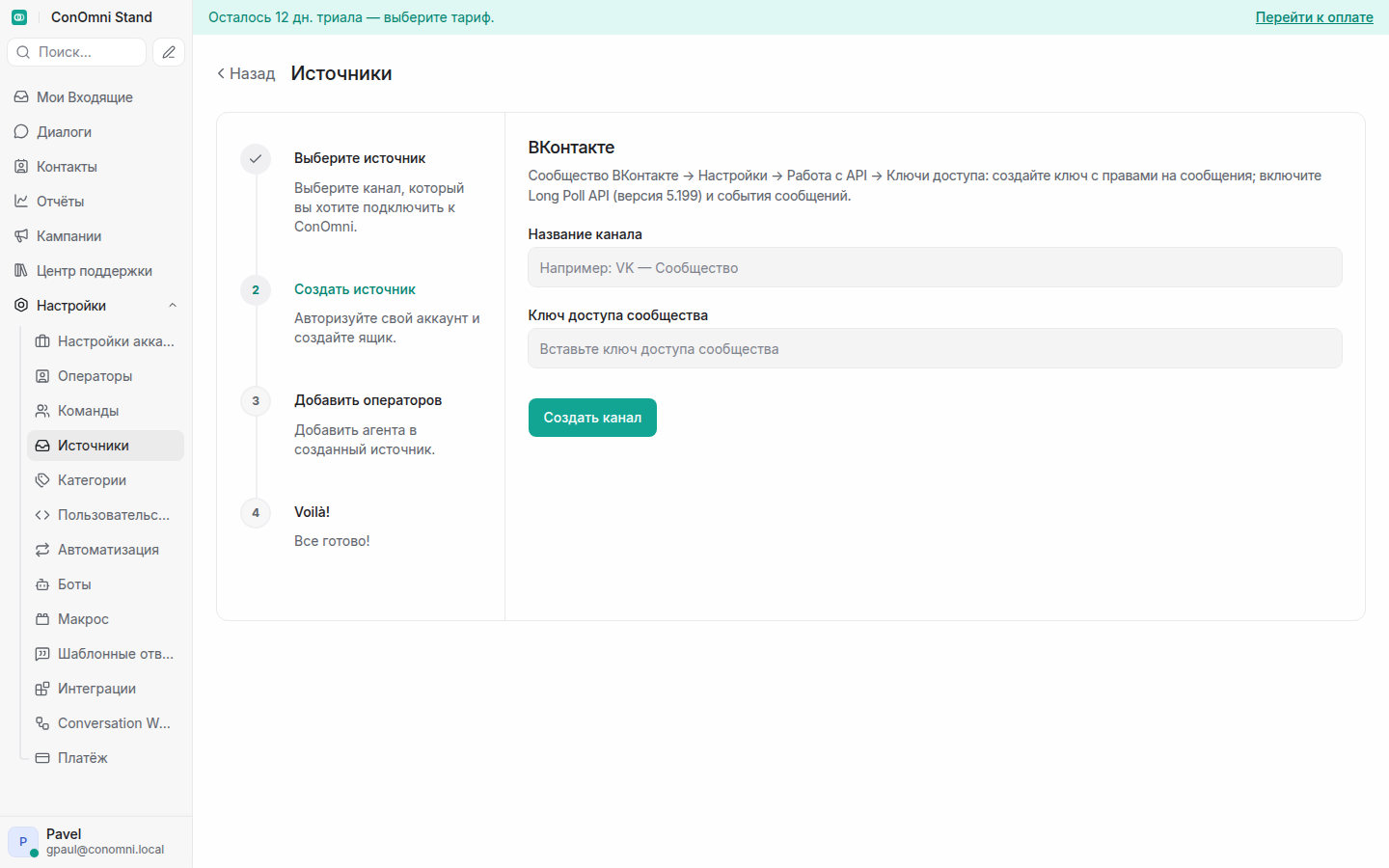
- В кабинете ConOmni откройте Настройки → Источники.
- Нажмите «Добавить источник» и выберите плитку ВКонтакте.
- Заполните форму:
- Название канала — например, «VK — Сообщество»;
- Ключ доступа сообщества — вставьте ключ, скопированный на шаге 1.
- Нажмите «Создать канал».
Сообщество ConOmni определит автоматически по ключу — указывать его id отдельно не нужно.
Если ключ введён неверно или у него не хватает прав, ConOmni покажет сообщение об ошибке при создании канала — вернитесь в настройки сообщества и проверьте, что у ключа отмечено право «Сообщения сообщества».
Шаг 3. Добавьте операторов
После успешного создания канала откроется экран выбора операторов. Отметьте тех сотрудников, кто будет отвечать в этом источнике, — доступ к его диалогам получат только они. Этот шаг можно пропустить и вернуться к нему позже в настройках канала.
Особенность ВКонтакте
Сообщество может написать пользователю только после того, как он сам написал первым. Это ограничение платформы ВКонтакте, а не ConOmni: начать переписку по своей инициативе через этот канал нельзя, только отвечать на входящие обращения.
Что дальше
Сообщения от подписчиков сообщества появятся в разделе «Чаты». Подробнее о работе с диалогами — в статьях статусы диалогов и вложения.
Временно отключить канал или удалить его — статья Пауза и удаление канала.