Этапы воронки настраивает администратор — операторы работают с доской, но менять её устройство не могут. Как пользоваться готовой доской, рассказано в статье Доска сделок.
Что уже настроено
Воронка появляется сама: при первом заходе в раздел «Воронка» ConOmni создаёт шесть этапов, с которых удобно начать:
| Этап | Тип |
|---|---|
| Первичный контакт | обычный |
| Вторичный контакт | обычный |
| Принимает решение | обычный |
| Успешно завершено | успешное завершение |
| Не успешно завершено | неуспешное завершение |
| Спам | неуспешное завершение |
Плюс колонка «Непринятые диалоги» — в неё попадают все обращения, которым ещё не назначили этап. Это служебная колонка: её нельзя переименовать, удалить или перекрасить.
Менять набор этапов можно в любой момент — уже идущие диалоги при этом не теряются.
Редактор этапов
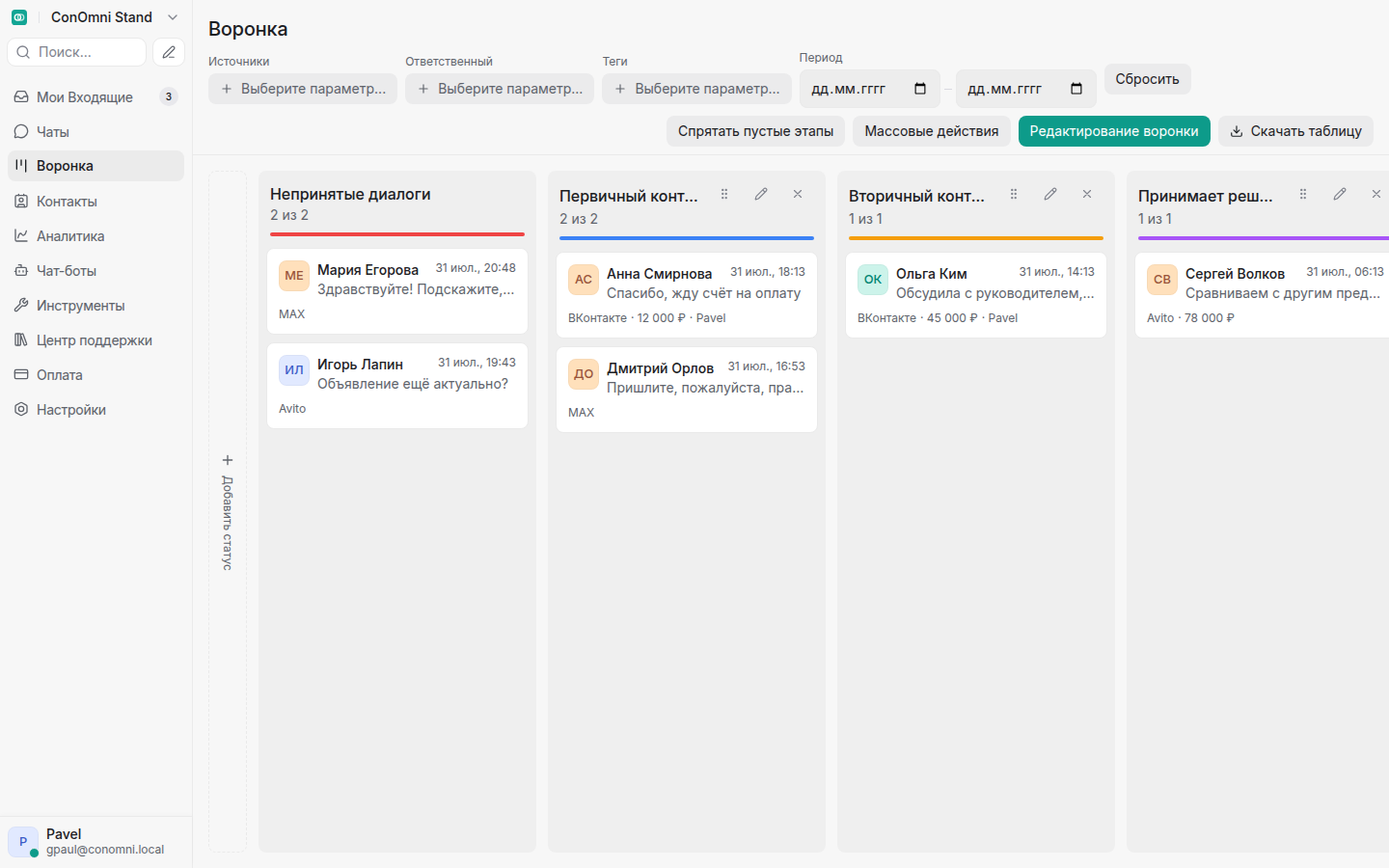
Нажмите «Редактирование воронки» справа над доской (кнопка видна только администратору). В этом режиме доска показывает все этапы, включая пустые, а у каждой колонки появляются три значка:
- ручка слева — перетащите колонку, чтобы изменить порядок этапов;
- карандаш — изменить этап;
- крестик — удалить этап.
Слева от доски появляется узкая кнопка «Добавить статус» — она создаёт новый этап.
В форме этапа три поля:
- «Название этапа» — как колонка будет называться на доске;
- «Цвет» — полоска под названием колонки, чтобы этапы различались взглядом;
- «Тип этапа» — «Обычный», «Успешное завершение» или «Неуспешное завершение».
Чтобы выйти из режима редактирования, нажмите «Редактирование воронки» ещё раз.
Завершающие этапы
Тип этапа — не просто пометка. Этапы с типом «Успешное завершение» и «Неуспешное завершение» считаются завершающими: диалог, попавший на такой этап, автоматически закрывается, а при возврате на обычный этап — открывается снова. Именно поэтому «Спам» в наборе по умолчанию отмечен как неуспешное завершение: перетащили карточку — и переписка закрыта.
Обычные этапы статус диалога не трогают.
Удаление этапа
При удалении ConOmni спросит подтверждение и покажет, сколько диалогов на этом этапе. Диалоги не пропадают — они возвращаются в «Непринятые», откуда их можно разложить заново. Статус диалогов при этом не меняется.
Цена сделки
У каждого обращения есть поле суммы. Оно доступно оператору в открытом диалоге: боковая панель справа → раздел «Информация об обращении» → поле «Цена». Сумма показывается на карточке доски и попадает в выгрузку — по ней удобно считать выручку по этапам за период.
Специально включать это поле не нужно, оно появляется вместе с воронкой.
Фильтры и период
Над доской — фильтры «Источники», «Ответственный», «Теги» и «Период». По умолчанию показываются обращения за последние 90 дней; чтобы увидеть более старые сделки, укажите более раннюю дату в левом поле «Период». Фильтры и режим «Спрятать пустые этапы» запоминаются отдельно у каждого сотрудника в его браузере.
Каждый сотрудник видит на доске только те диалоги, к источникам которых у него есть доступ, — так же, как в разделе «Чаты».
Выгрузка таблицы
Кнопка «Скачать таблицу» сохраняет то, что сейчас на доске, в файл CSV. Файл открывается двойным кликом в Excel как обычная таблица (разделитель и кодировка уже подобраны под русский Excel).
Колонки файла: клиент, источник, этап, цена, ответственный, теги, статус, дата создания, последняя активность и ссылка на диалог — по ссылке можно вернуться к переписке прямо из таблицы.
Важно: выгружаются те же диалоги, что видны на доске, — с учётом всех фильтров и периода. Если нужна выгрузка за квартал, сначала поставьте период, потом нажимайте «Скачать таблицу». За один раз выгружается до 10 000 строк; если сделок больше, ConOmni предупредит и попросит сузить период.
Этап можно менять и из списка чатов
Доска — не единственное место, где проставляется этап. В разделе «Список чатов» этап стоит отдельной колонкой и меняется выпадающим списком прямо в строке, не открывая диалог, — вместе с ответственным. Это удобнее, когда нужно разобрать разом полтора десятка обращений: на доске пришлось бы перетаскивать карточки по одной. Правила те же, что на доске: перенос в завершающий этап закрывает диалог. Подробнее — статья Список чатов.
Что дальше
Как оператор работает с доской каждый день — статья Доска сделок. Как раздать сотрудникам доступ к источникам — статья Как добавить менеджера.