Раздел «Воронка» в левом меню — это доска, на которой видно, на какой стадии находится каждое обращение: кто только написал, с кем идут переговоры, а кто уже купил. Статья — для оператора, который работает с доской каждый день. Как настроить сами этапы под свой процесс продаж — в статье Настройка воронки.
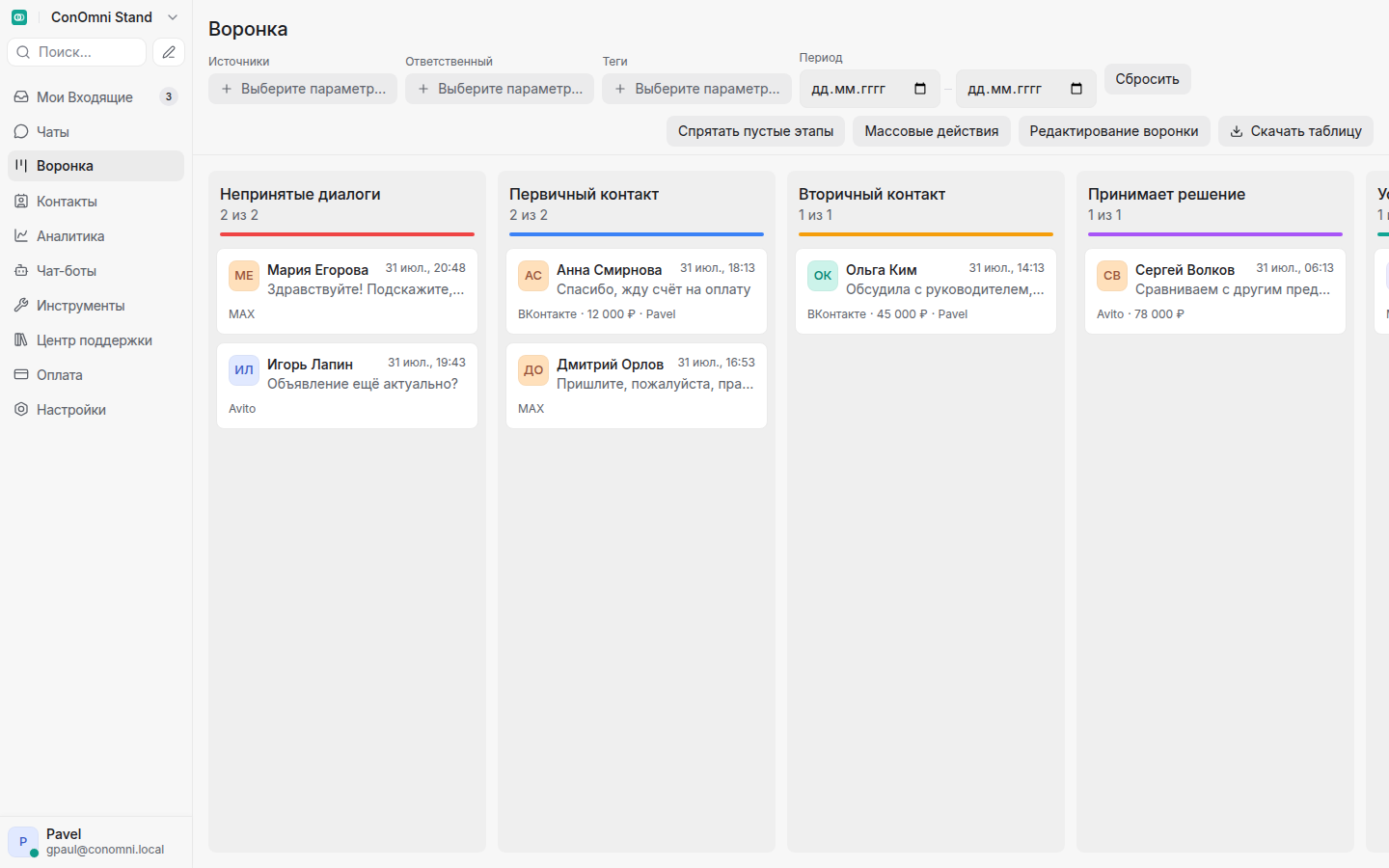
Карточка — это диалог
Отдельных «сделок» в ConOmni нет: карточка на доске и есть переписка с клиентом. Нажмите на карточку — откроется тот же чат, что и в разделе «Чаты», со всей историей. Ничего дублировать и переносить руками не нужно: клиент написал — карточка появилась на доске сама.
На карточке видно имя клиента, начало последнего сообщения, время последней активности, источник (канал, из которого пришёл клиент), сумму сделки, ответственного оператора и теги.
Колонки
Слева всегда стоит колонка «Непринятые диалоги» — в ней все обращения, которым ещё не назначили этап. Это ваша «входящая стопка»: разобрали клиента — перетащите карточку в нужную колонку. Дальше идут этапы воронки, настроенные администратором; по умолчанию их шесть: «Первичный контакт», «Вторичный контакт», «Принимает решение», «Успешно завершено», «Не успешно завершено», «Спам».
Под названием колонки стоит счётчик вида «25 из 69»: сколько карточек уже загружено и сколько всего на этом этапе. Остальные подгружаются сами, когда вы прокручиваете колонку вниз.
Перенести сделку на другой этап
Два способа:
- Перетащить карточку мышью в нужную колонку — изменение сохраняется сразу.
- Открыть диалог и на боковой панели справа найти раздел «Информация об обращении» → поле «Этап воронки». Выберите этап из списка; повторный клик по уже выбранному этапу снимает его, и диалог возвращается в «Непринятые».
Если перенос не удался (например, пропала связь), появится сообщение «Не удалось перенести карточку, попробуйте ещё раз» и карточка вернётся на прежнее место.
Сумма сделки
Там же, в разделе «Информация об обращении», есть поле «Цена». Введите сумму и щёлкните мимо поля — она сохранится и появится на карточке доски, а также попадёт в выгрузку.
Завершающие этапы закрывают диалог
Этапы «Успешно завершено», «Не успешно завершено» и «Спам» — завершающие. Как только карточка попадает на такой этап, диалог автоматически переходит в статус «Закрыт» — отдельно нажимать «Завершить» не нужно. Если вернуть карточку на любой рабочий этап, диалог снова откроется.
Если клиент напишет в закрытый диалог, он вернётся в работу как обычно: к боту в статус «В ожидании», а если бота нет — сразу оператору в «Открыт». Этап при этом сохраняется — карточка останется в той же колонке, пока вы не перенесёте её сами. Подробнее о статусах — в статье Статусы диалогов.
Фильтры: если карточек не видно
Над доской — фильтры «Источники», «Ответственный», «Теги» и «Период». По умолчанию доска показывает обращения за последние 90 дней — если старая сделка «пропала», первым делом расширьте период: поставьте более раннюю дату в левом поле. Кнопка «Сбросить» возвращает фильтры к исходному виду.
Выбранные фильтры запоминаются в вашем браузере — в следующий раз доска откроется с ними же.
Кнопка «Спрятать пустые этапы» убирает колонки, в которых сейчас нет карточек, чтобы не прокручивать доску вбок; вернуть их — кнопкой «Показать все этапы».
Вы видите на доске только те обращения, которые доступны вам в инбоксе: если к какому-то источнику вам не открыли доступ, его диалоги на доске не появятся.
Массовые действия
Если нужно обработать сразу несколько карточек, нажмите «Массовые действия» — на карточках появятся флажки. Отметьте нужные, и внизу откроется панель, где можно:
- «Перенести в этап» — переложить все выбранные карточки разом;
- «Назначить ответственного» — закрепить их за оператором;
- «Добавить теги»;
- сменить статус: «Открыт», «В ожидании» или «Закрыт». Кнопка «В ожидании» отдаёт диалоги боту — используйте её, только если к каналу подключён бот;
- «Создать задачу» — поставить одинаковую задачу сразу по всем выбранным сделкам, подробнее — статья Типы задач и кто их видит.
Кнопка «Отменить выбор» снимает флажки и выключает режим.
Что дальше
Как настроить свои этапы, изменить цвета и выгрузить таблицу — статья Настройка воронки. Как отвечать клиенту и что означают статусы — статьи Как отвечать клиенту и Статусы диалогов.