Задача в ConOmni — это напоминание, привязанное к переписке с клиентом: «перезвонить завтра в 15:00», «выставить счёт до пятницы». Раздел «Задачи» в левом меню (сразу после «Воронки») собирает все ваши напоминания в одном месте, чтобы ничего не потерялось между диалогами.
Поставить задачу из диалога
Откройте переписку с клиентом и найдите на боковой панели справа раздел «Задачи». Нажмите «Добавить задачу» и заполните форму:
- «Заголовок» — коротко, что нужно сделать;
- «Описание» — подробности, необязательно;
- «Тип задачи» — Звонок, Встреча или Напоминание;
- «Дата» и «Время» — срок. Если время не указать, задача считается «на весь день»;
- «Исполнитель» — по умолчанию вы сами, но можно назначить коллегу.
Диалог, из которого вы ставите задачу, привязывается к ней автоматически — выбирать его отдельно не нужно.
Где смотреть свои задачи
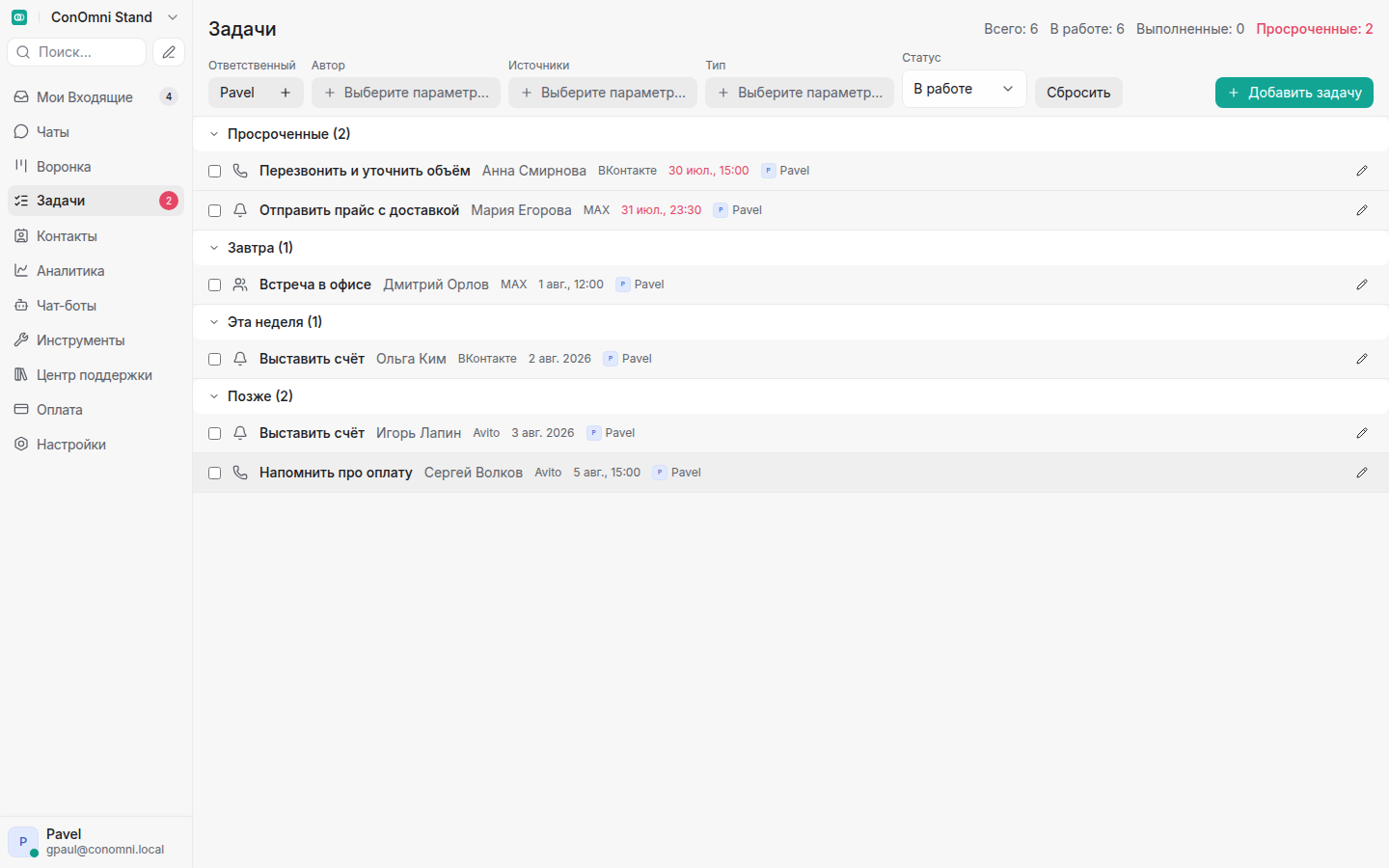
Раздел «Задачи» в меню показывает список, сгруппированный по срочности: Просроченные, Сегодня, Завтра, Эта неделя, Позже (и отдельно Выполненные — их можно показать фильтром статуса). Сверху — счётчики «Всего», «В работе», «Выполненные», «Просроченные».
Над списком — фильтры «Ответственный» (по умолчанию — вы), «Автор», «Источники», «Тип» и «Статус»; кнопка «Сбросить» возвращает их к исходному виду. Строка задачи показывает клиента, источник, срок и исполнителя; клик по строке открывает диалог, клик по карандашу — форму правки.
Если рядом с пунктом «Задачи» в меню стоит красный кружок с числом — это просроченные задачи, требующие внимания.
Что значит «просрочено»
Задача попадает в группу «Просроченные», как только назначенный срок (дата и время) прошёл, а задача ещё не отмечена выполненной. Для задачи «на весь день» просрочка наступает в конце указанного дня.
Отметить задачу выполненной
Нажмите на кружок рядом с задачей — она переместится в «Выполненные». Если отметили не ту, нажмите ещё раз: задача вернётся в работу.
Диалог закрыт, а задача осталась
Если диалог, к которому привязана задача, закрыт, задача от этого не исчезает и не отмечается выполненной автоматически — она остаётся в списке с пометкой «Диалог закрыт». Так сделано специально: задача может подойти по сроку уже после того, как переписка завершилась (например, «перезвонить через неделю, узнать, как дела»). Что означают статусы диалога и когда они меняются — статья Статусы диалогов.
Уведомления: колокольчик и письмо
О задаче напомнят два раза:
- когда её назначили вам (если это сделал кто-то другой, а не вы сами) — уведомление «Задача назначена»;
- когда наступил срок — уведомление «Срок задачи».
Оба приходят колокольчиком в кабинете и письмом на почту. Отключить письма можно в «Настройки профиля» → «Настройки уведомлений» — там же, где остальные типы писем, есть переключатели «Вам назначена задача» и «Подошёл срок задачи» (колонка Email).
Что дальше
Какие бывают типы задач, кто чьи задачи видит и как поставить задачу сразу по нескольким сделкам — статья Типы задач и кто их видит. Как устроена доска сделок — статья Доска сделок.