Когда мы передадим вам доступы, войдите в кабинет по адресу conomni.ru/app. При первом входе ConOmni проведёт вас через короткую настройку.
Анкета о компании
Сначала система один раз предложит короткую анкету — сайт, часовой пояс, отрасль. Поля не обязательны: если сейчас не до этого, просто нажмите «Продолжить».
Мастер подключения канала
Дальше откроется экран «Подключите первый канал» — плитки с каналами: MAX, ВКонтакте, Avito, Telegram-бот, Telegram (личный аккаунт).
- Нажмите на плитку нужного канала.
- Откроется короткая форма — обычно нужно вставить токен бота или авторизовать доступ к сообществу либо аккаунту. Само подключение занимает пару минут; пошаговые инструкции по каждому каналу — в статьях MAX, ВКонтакте, Avito, Telegram-бот, Telegram личный.
- После успешного подключения появится экран «Канал подключён!» с кнопкой «Перейти в ConOmni».
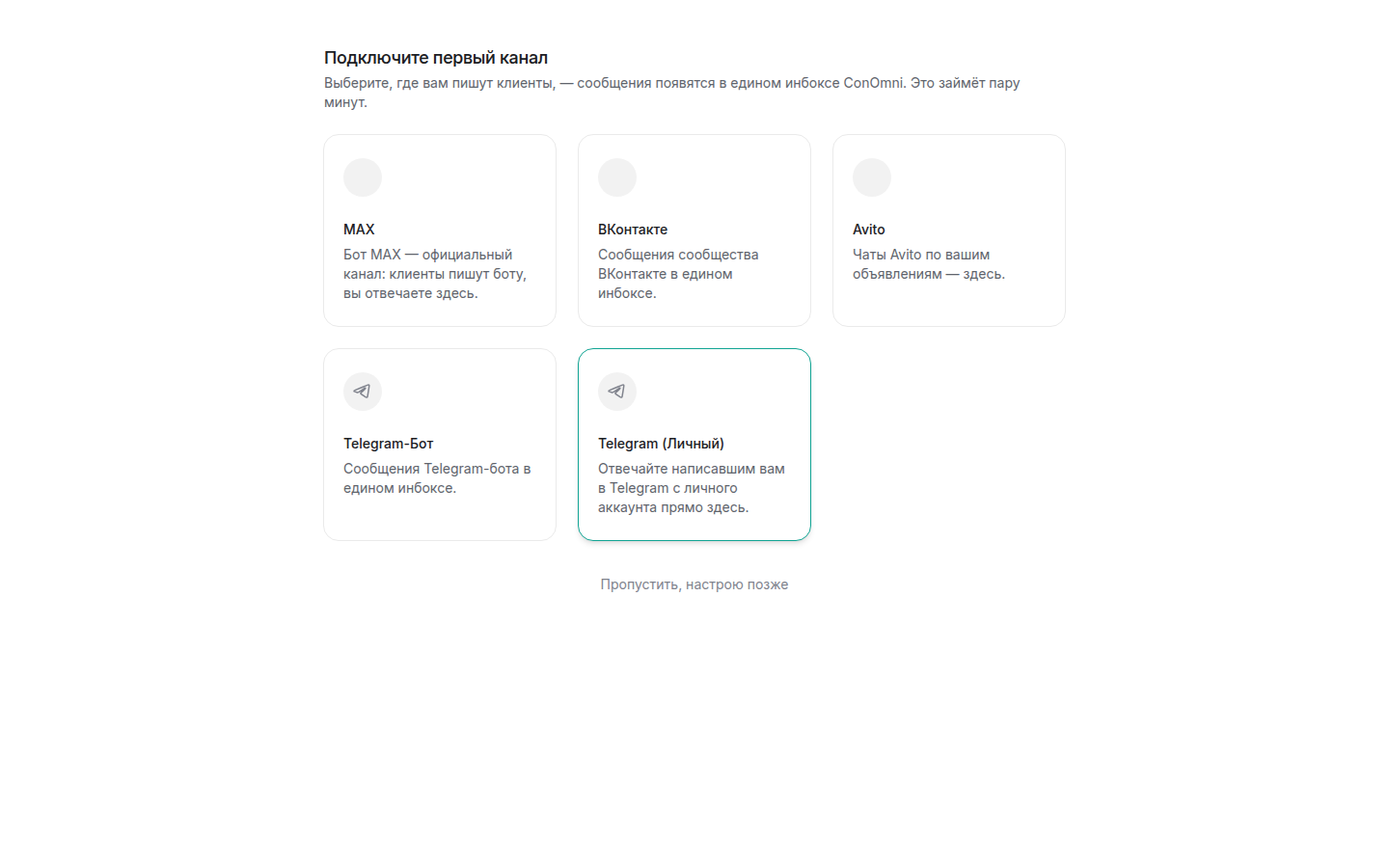
Если сейчас не готовы подключать канал — нажмите «Пропустить, настрою позже». Кабинет откроется сразу, а вернуться к подключению можно в любой момент.
Если хотите пропустить или добавить канал позже
Список подключённых каналов и добавление новых всегда доступны в Настройки → Источники. Там же канал можно поставить на паузу или удалить — подробнее в статье Пауза и удаление канала.

Веб-виджет для сайта подключается тем же способом — из раздела «Источники» в настройках; статья — Виджет на сайте.
Добавление операторов
Если в компании отвечать будете не только вы, добавьте коллег в разделе Настройки → Операторы: укажите email — коллега получит приглашение и после регистрации сможет заходить в общий инбокс под своей учётной записью. Как именно пригласить сотрудника и чем роль «Оператор» отличается от «Администратора» — статья Как добавить менеджера. Число операторов, которых можно добавить, зависит от тарифа — подробнее в статье Тарифы.
Первый диалог
Как только клиент напишет в подключённый канал, сообщение появится в инбоксе — разделе «Чаты» в левом меню кабинета. Откройте диалог и ответьте — как обычно, из одного окна, независимо от того, откуда пришло сообщение.
Как отвечать клиенту, что означают статусы диалогов, как отправлять и получать вложения, оставлять внутренние заметки и искать старые диалоги — в статьях раздела «Работа в инбоксе»: как отвечать клиенту, статусы диалогов, вложения, заметки, теги и шаблонные ответы, поиск.
Когда обращений станет много и захочется видеть, на какой стадии каждое из них, загляните в раздел «Воронка» — статьи Доска сделок и Настройка воронки.
Если что-то не получается — загляните в статью частые вопросы.